Creazione di un nodo Web Server per pubblicare le immagini
Il nodo web server è obbligatorio per qualsiasi processo che preveda il trattamento di immagini su bindCommerce, come ad esempio l’import di prodotti, l’import file, la creazione di descrizioni alternative.
Le immagini saranno copiate da bindCommerce all’interno di un apposito nodo Web Server, accessibile indipendentemente da bindCommerce, e ad ogni successiva elaborazione, compresa la gestione della descrizione HTML nelle descrizioni alternative, dovrà far riferimento assoluto (URL) a questo nodo.
Il nodo web server dovrà essere raggiungibile:
- via FTP per permettere a bindCommmerce di copiare le immagini
- via HTTP/HTTPS per permettere la visualizzazione delle immagini ai visitatori delle inserzioni generate a partire dalle descrizioni alternative
Si segnala che per le inserzioni eBay è obbligatorio disporre di immagini con protocollo HTTPS, in quanto il marketplace non accetta contenuti non sicuri. Se si desidera procedere con la pubblicazione di inserzioni su eBay è dunque necessario accertarsi di disporre di un nodo Web Server raggiungibile tramite protocollo sicuro.
Configurazione del nodo web server
Il nodo web server potrà utilizzare un dominio di secondo livello dedicato (es. www.gallery-miosito.com), oppure un dominio di terzo livello (es. gallery.miosito.com), oppure ancora una cartella del sito (es. www.miosito.com/gallery).
Vediamo quindi come configurare il nodo (nell'esempio considereremo il terzo caso).
I parametri da definire sono pertanto i seguenti:
- Tecnologia
- Nome del nodo
Cliccando su SALVA E CONTINUA si avrà accesso ai successivi campi della configurazione.
- Server FTP (nome o indirizzo IP)
- Cartella: rappresenta la cartella dove bindcommerce potrà installare la propria area file (l’area file viene creata al momento dell’installazione del nodo, e consiste in una cartella denominata bindCommerce). Se presente, la cartella dovrà essere terminata con uno slash (/), es. public_html/galleria/
- Nome utente
- Password
- Abilita modalità trasferimento passivo: tale opzione va attivata SOLO se il server FTP supporta unicamente tale modalità di trasferimento dei file
- Abilita il trasferimento in SFTP: attivare tale opzione qualora l'area avesse a disposizione un collegamento di tipo SFTP
- Protocollo (HTTP o HTTPS)
- URL: indirizzo al quale la cartella punta (es. www.miosito.com/galleria)
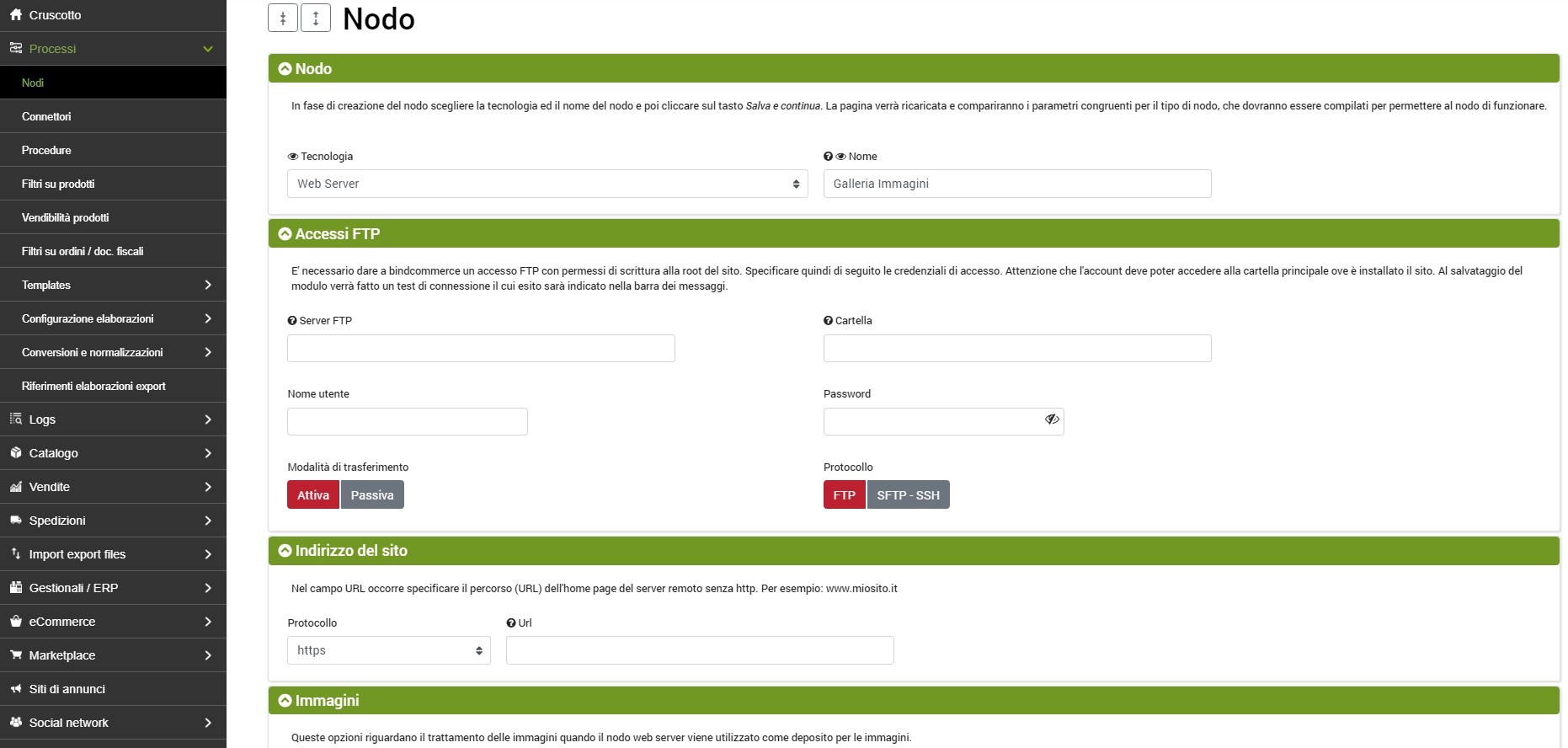
Vi è inoltre una sezione dedicata al trattamento delle immagini nella quale è possibile specificarne le dimensioni quando il web server è utilizzato come deposito immagini.
Dopo aver inserito tutti i dati sarà necessario cliccare su SALVA E CONTINUA e infine sul tasto Installa nodo. La corretta installazione del nodo potrà essere verificata anche raggiungendo via HTTP/HTTPS la cartella bindcommerce dentro quella indicata in fase di installazione (nel nostro esempio http://www.miosito.com/galleria/bindcommerce/), la quale dovrà mostrare un contenuto simile al seguente: